Каждое лето — одна и та же история. Клиенты пишут: «вчера всё летало, сегодня фризы, комп воет как турбина, а к вечеру просто вырубился сам». Разберёмся, почему компьютер греется в жару, как отличить перегрев от других глюков и что реально помогает. Материал собран на данных, которые мы у себя в мастерской видим каждый день с июня по сентябрь — и на цифрах, которым можно доверять.
Компьютер греется в жару: как понять, что дело именно в перегреве
Половина обращений «мой ПК тормозит» летом — это не «Windows глючит» и не вирусы. Это температура. Проверьте по признакам ниже: если хотя бы 2-3 совпали — почти наверняка перегрев.
- Тормоза даже в простое, при этом кулеры уже гудят на максимуме — процессор ушёл в тротлинг (сам сбросил частоту, чтобы не сгореть).
- Игра проседает через 5-10 минут: старт на 120 FPS, потом 45 и дёргается. Классика — видеокарта уткнулась в лимит температуры.
- Синие экраны или вылеты в самых нагруженных сценах.
- ПК внезапно выключается — сработала аварийная защита на 100+ °C. Это уже критично.
- Шум вентиляторов на рабочем столе — не когда что-то грузит, а просто так.
Какая температура нормальная — оптимальные цифры
Сначала измерьте. Без цифр гадать бесполезно. Две программы, которые ставим сами и которые точно не «навесят» ничего лишнего:
- HWMonitor — бесплатный, весит копейки, показывает температуры всех компонентов сразу. Скачивается с cpuid.com. Достаточно для быстрой проверки.
- MSI Afterburner — если хотите видеть температуры прямо в игре (оверлей в углу экрана). Работает с любыми видеокартами, не только MSI.
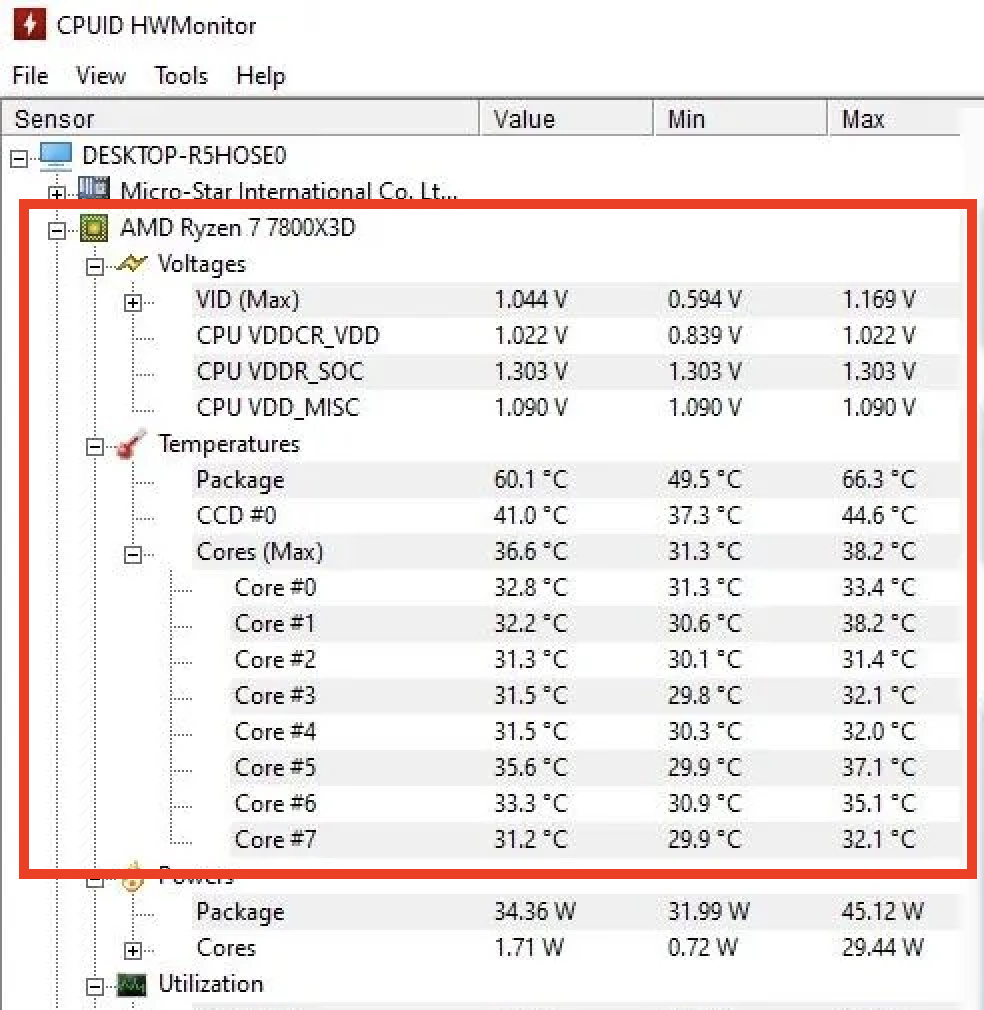
Что считать нормой:
Сразу важное: Intel и AMD ведут себя по-разному. У AMD Ryzen 7000/9000 серии 85 °C в тяжёлой игре — это штатный режим даже с топовой AIO-водянкой (Precision Boost специально держит частоту до термолимита). У Intel те же 85 °C уже повод задуматься. Общая табличка на глаз выглядит так:
| Компонент | Простой | Нагрузка / игра | Тревога | Критично |
|---|---|---|---|---|
| CPU Intel (12-14 gen Core, Arrow Lake) | 35-50 °C | 60-80 °C | 85 °C | 95+ °C (TjMax обычно 100) |
| CPU AMD Ryzen (Zen 4/5, 7000/9000) | 40-55 °C | 75-85 °C | 90 °C | 95+ °C (TjMax обычно 95) |
| CPU AMD X3D (7800X3D, 9800X3D) | 40-55 °C | 70-82 °C | 85 °C | 89+ °C (кэш чувствителен) |
| GPU NVIDIA RTX | 30-45 °C | 60-83 °C | 87 °C | 90+ °C |
| GPU AMD Radeon | 30-45 °C | 65-85 °C | 90 °C | 95+ °C (hotspot до 110) |
Один-два раза «просвистело» до 90 °C — ничего страшного. А вот постоянная работа GPU выше 90 °C сокращает срок службы карты на 20-30% — это уже реальные потери денег через год-полтора. С AMD Ryzen 7000/9000 логика немного другая: их проектировали работать «на грани» — сама архитектура так устроена, что процессор сам подтягивает частоту до тепловой стенки. Пугаться 85 °C на Ryzen 7 7700X в Cyberpunk не надо. А вот если 3D V-Cache процессор (7800X3D, 9800X3D) регулярно упирается в 89 °C — уже стоит подумать над охлаждением получше, там кэш чувствительнее к температуре.
7 причин, почему компьютер греется в жару
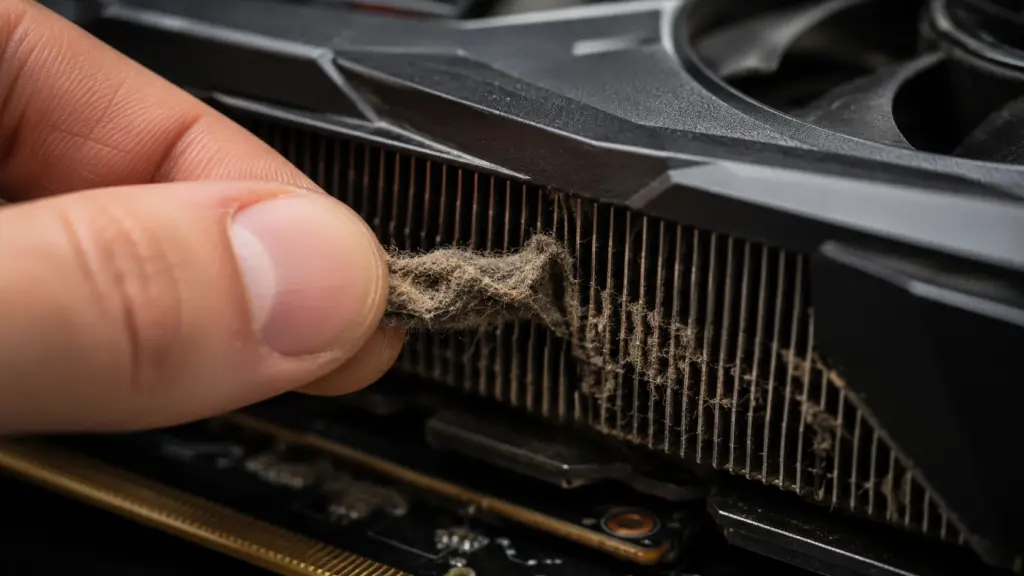
1. Пыль забила радиаторы
Главная причина в 80% случаев. Пыль работает как шерстяное одеяло на батарее — тепло не уходит. Проверьте передние фильтры корпуса и лопасти кулера CPU. Если ПК не чистился 2+ года, там внутри может быть натурально войлок.
2. Термопаста высохла
Между процессором и кулером — тонкий слой пасты, который отводит тепло к металлу радиатора. За 3-5 лет высыхает, теряет свойства. Классический симптом: кулер продули, всё чисто, а CPU всё равно 90+ °C под нагрузкой. Значит паста.
3. Штатный кулер CPU не тянет
Особенно на процессорах от 65 Вт TDP и выше (Core i5-13400F, Ryzen 5 7600 и старше). Заводской «боксовый» кулер справляется впритык — летом уже нет. Мы у себя такие сборки почти всегда комплектуем сторонним кулером типа DeepCool AK400 или ID-Cooling SE-224 — те +8-10 °C запаса решают вопрос на годы вперёд.
4. Корпус не дышит
Компьютер стоит вплотную к стене, в закрытой тумбе, вентилятор блока питания смотрит на ковёр. Внутри создаётся тепличный эффект — температура компонентов растёт даже без нагрузки. Правило простое: минимум 10-15 см свободного пространства со всех сторон.
5. Забитый радиатор видеокарты
Часто игнорируют, а именно GPU в играх — главный источник тепла в системе (250-350 Вт на топовых моделях). Радиатор видеокарты нужно продувать раз в год, иначе вентиляторы гоняют воздух впустую.
6. Дешёвый или старый БП
Блок питания без нормального вентилятора или с сомнительным сертификатом плюсует свои 10-15 °C в общую температуру корпуса. Заодно теряет мощность в жару — это отдельная история, которую видим каждое лето.
7. Плюс — сама жара
Даже идеально собранный ПК при +30 °C в комнате будет на 5-8 °C горячее, чем в мае. Это нормально и физику не обманешь. Но если июльские температуры вылезают за «тревога» — значит запаса не осталось.
Что можно сделать прямо сейчас — бесплатно
Чек-лист по возрастанию сложности. Начните с первого — часто этого хватает.
- Отодвиньте корпус на 10-15 см от стены и мебели. Уже это иногда решает проблему полностью — проверено сотни раз.
- Снимите боковую крышку на день. Если температуры упали на 5-8 °C — значит дело в циркуляции воздуха, нужен корпус получше или дополнительные вентиляторы.
- Уберите ПК с пола — на полу больше пыли, компьютер засасывает её нижними вентиляторами.
- Проверьте направление вентиляторов — передние должны дуть в корпус, задние и верхние — из корпуса. Если наоборот, воздух гоняется по кругу.
Чем продувать: баллончик, воздуходувка или пылесос
Три инструмента, по возрастанию удобства и стоимости:
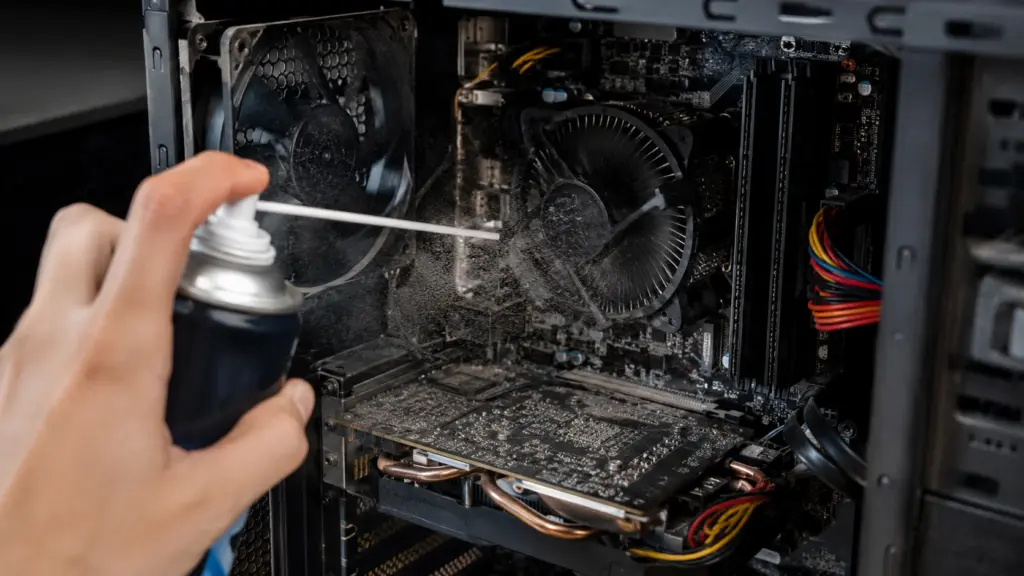
- Баллончик сжатого воздуха (500-700 ₽) — самый простой вариант. Продаётся в любом «Ситилинке» или М.Видео. Минусы: одноразовый (хватает на 1-2 чистки), при быстром длинном нажатии может выдать капли конденсата — держите вертикально, не переворачивайте.
- Аккумуляторная электрическая воздуходувка (2500-6000 ₽) — самый удобный современный вариант. Компактная штука на Li-ion аккумуляторе, brushless-мотор на 60-130 тысяч RPM. Только дует, не всасывает. Многоразовая, без химии, мощнее баллончика в разы. Есть компактные ручные модели за 2500 ₽ и продвинутые на 110-130k RPM с несколькими скоростями и подсветкой. Если чистите ПК хотя бы раз в квартал или у вас ещё клавиатура, консоль или фотоаппарат — окупается за первый год.
- Обычный пылесос — НЕ засовывайте трубку внутрь корпуса. Причин две. Первая — механическая: сильное всасывание раскручивает лопасти вентиляторов против направления, ломает подшипники (у кулера БП такое лечится только заменой). Вторая — статика: пластиковая трубка накапливает заряд при воздушном потоке, и разряд на плату вполне реален. Для этого делают специальные ESD-safe пылесосы с заземлением, но обычный домашний — не он. Правильно: держите пылесос рядом, чтобы всасывал пыль, которую вы выдуваете баллончиком или воздуходувкой. Внутрь — не суйте.
Когда пора менять компоненты или собирать новый ПК
Если после чистки температуры всё равно за 85 °C — время апгрейда. Примерные цены на 2026:
- Новый кулер CPU — от 2000 до 6000 ₽. Решает 70% случаев если процессор среднего сегмента.
- Термопаста (Arctic MX-4, Thermalright TF7, KPT-8) — 500-1200 ₽, менять раз в 3 года.
- Корпус с mesh-панелью (сетчатая передняя стенка) — от 3500 ₽, критично для летнего периода на мощных сборках.
- Жидкостное охлаждение (AIO) — от 8000 ₽. Имеет смысл на Ryzen 7/9 или Core i7/i9 в играх и рендере.
Когда апгрейд отдельных компонентов приближается к половине стоимости нового ПК — проще собрать свежую сборку целиком. Мы каждую конфигурацию из нашего каталога стресс-тестируем перед отправкой в жаркой мастерской (без кондиционера, специально), чтобы температуры укладывались с запасом. Кулер, паста и mesh-корпус — уже стоят из коробки:
-
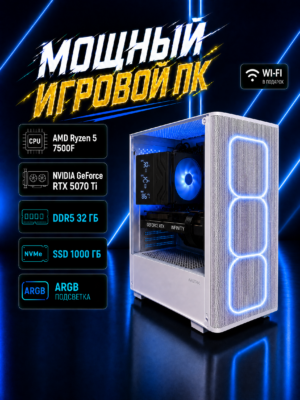
Игровой компьютер КВАНТ Белый — Ryzen 5 7500F / RTX 5070 Ti 16 GB / 32 GB DDR5 / 1 TB SSD
265 022,00 ₽при оплате наличными 249 163,00 ₽ В корзину -
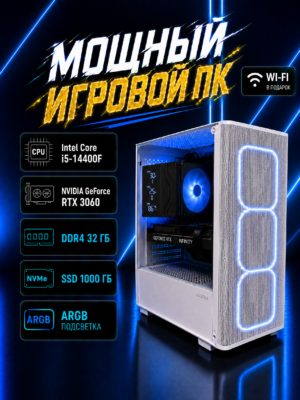
Игровой компьютер КВАНТ Белый — Core i5-14400F / RTX 3060 / 32 GB DDR4 / 1 TB SSD
145 173,00 ₽при оплате наличными 136 486,00 ₽ В корзину -
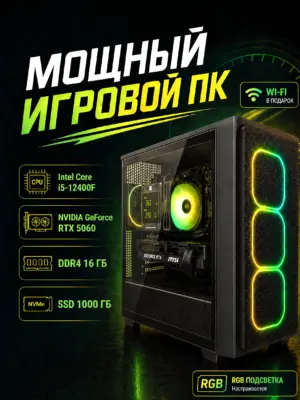
Игровой компьютер КВАНТ — Core i5-12400F / RTX 5060 8 GB / 16 GB DDR4 / 1 TB SSD
127 986,00 ₽при оплате наличными 120 327,00 ₽ В корзину
Каталог · Игровые ПК
Ещё десятки готовых сборок в каталоге
В подборках выше — только три сборки. В полном каталоге игровых ПК КВАНТ ещё десятки конфигураций до 160 000 ₽: RTX 3060, 5060, 5060 Ti, 5070, 5070 Ti. Фильтруйте по цене, процессору и видеокарте — или соберите свою конфигурацию с нуля в конфигураторе.
Не уверены — спросите
Подскажем: чистка спасёт или пора апгрейд
Напишите нам, какой у вас процессор, видеокарта и текущие температуры — подскажем, поможет ли чистка и замена термопасты, или уже проще собрать новый ПК. Работаем в Москве, отправляем по всей России.
+7 (917) 493-41-79TelegramWhatsAppMAXhello@quantcomputers.ru
Частые вопросы
Опасно ли играть при 90 °C на видеокарте?
Короткими сессиями — терпимо. Регулярно — да, ускоряет износ. Стремитесь удержать GPU в игре ниже 83 °C.
Можно охладить ПК кондиционером в комнате?
Да, снижение температуры воздуха на 5 °C даёт минус 3-5 °C по компонентам. Только не направляйте поток прямо в корпус — риск конденсата.
Как часто менять термопасту?
Обычный ПК — раз в 3-5 лет. Игровой с нагрузками каждый день — раз в 2-3 года. Ноутбук — раз в 1-2 года, там паста высыхает быстрее.
Почистил, а всё равно греется — что не так?
Скорее всего термопаста высохла или штатный кулер уже не тянет процессор. Замена пасты + нормальный кулер за 2500-4000 ₽ обычно решает.
Если сомневаетесь в диагнозе — напишите нам в чат или на почту. Подскажем что менять, а что не трогать. Работаем в Москве, отправляем по всей России.


